Flowiseで始める簡単RAGチャットボット
投稿更新日: 2025/6/5
生成AIとRAG(Retrieval-Augmented Generation)を活用したチャットボットは、ユーザーの特定の質問に対して文脈に基づいた正確な回答を提供する強力なツールです。
今回は、FlowiseとDocumentStoreを使った簡単なチャットボット構築方法をご紹介します。
DocumentStoreにドキュメントを保存する
まず、チャットボットに利用するドキュメントをFlowiseに登録します。以下のステップでPDFファイルをロードし、DocumentStoreに保存します。
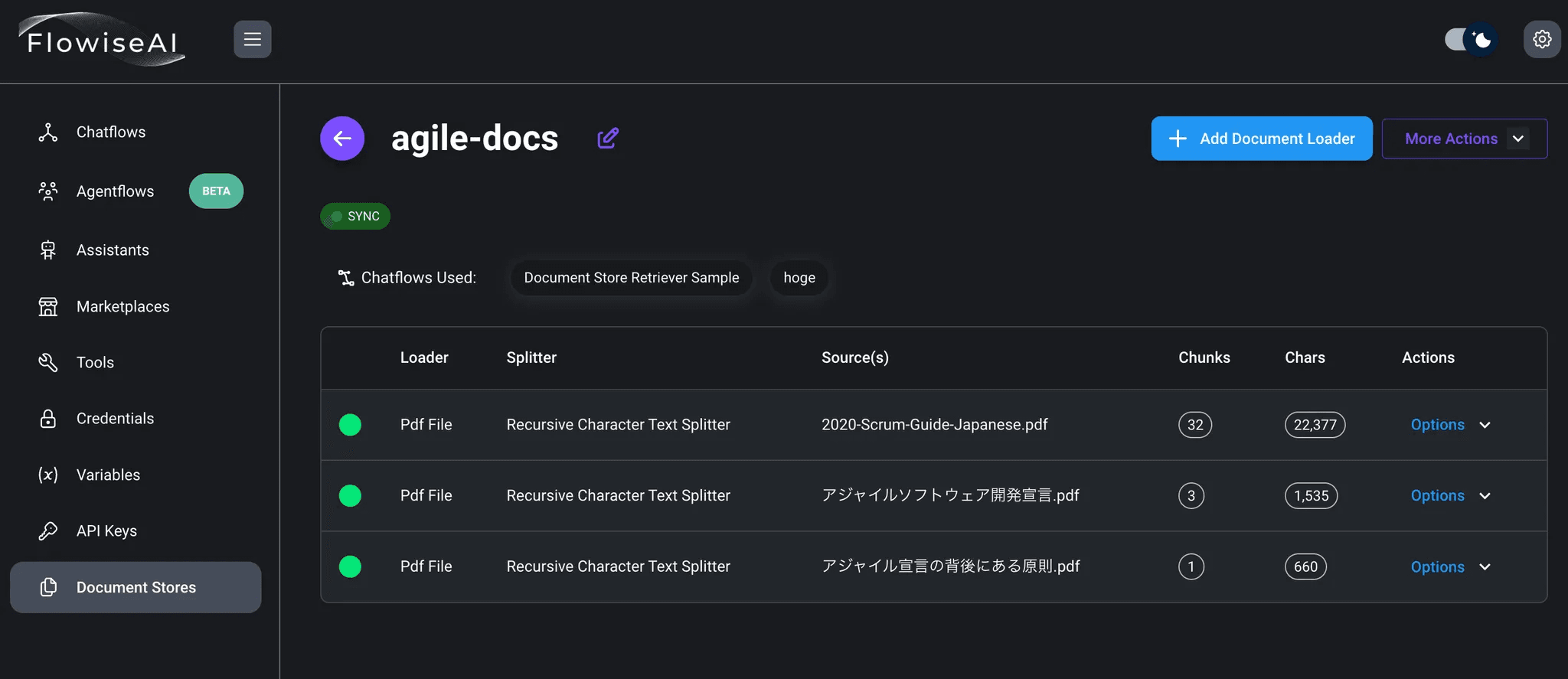
Flowiseにはドキュメントローダーが用意されています。この例では、PDF Fileローダーを使用して3つのPDFファイルを追加しています。
DocumentStoreにPDFを登録した際の操作画面です。
チャットフローの作成
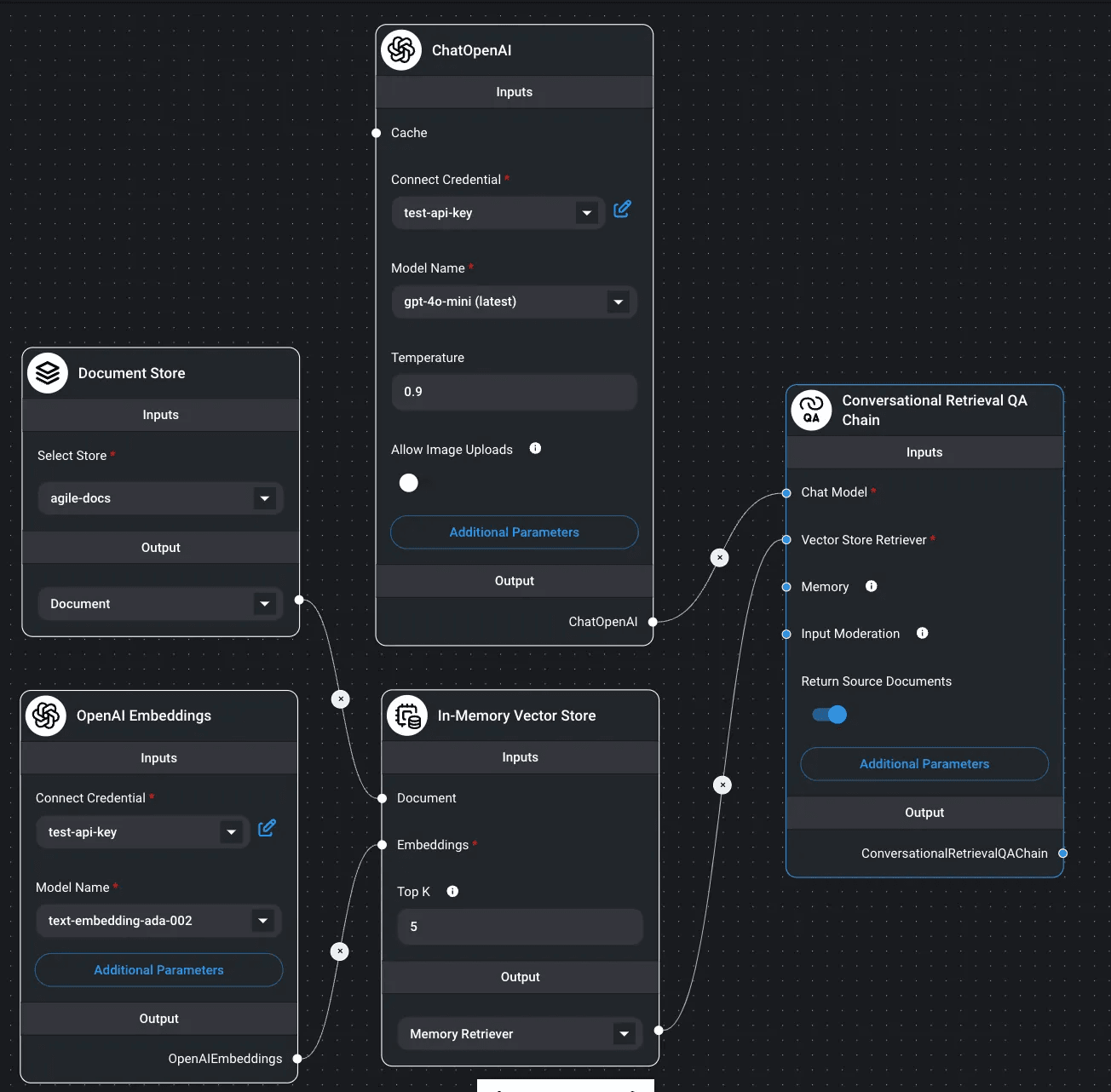
Flowiseのエディターで、以下のようにDocument Storeノードを選択し、Vector Storeノードに接続します。
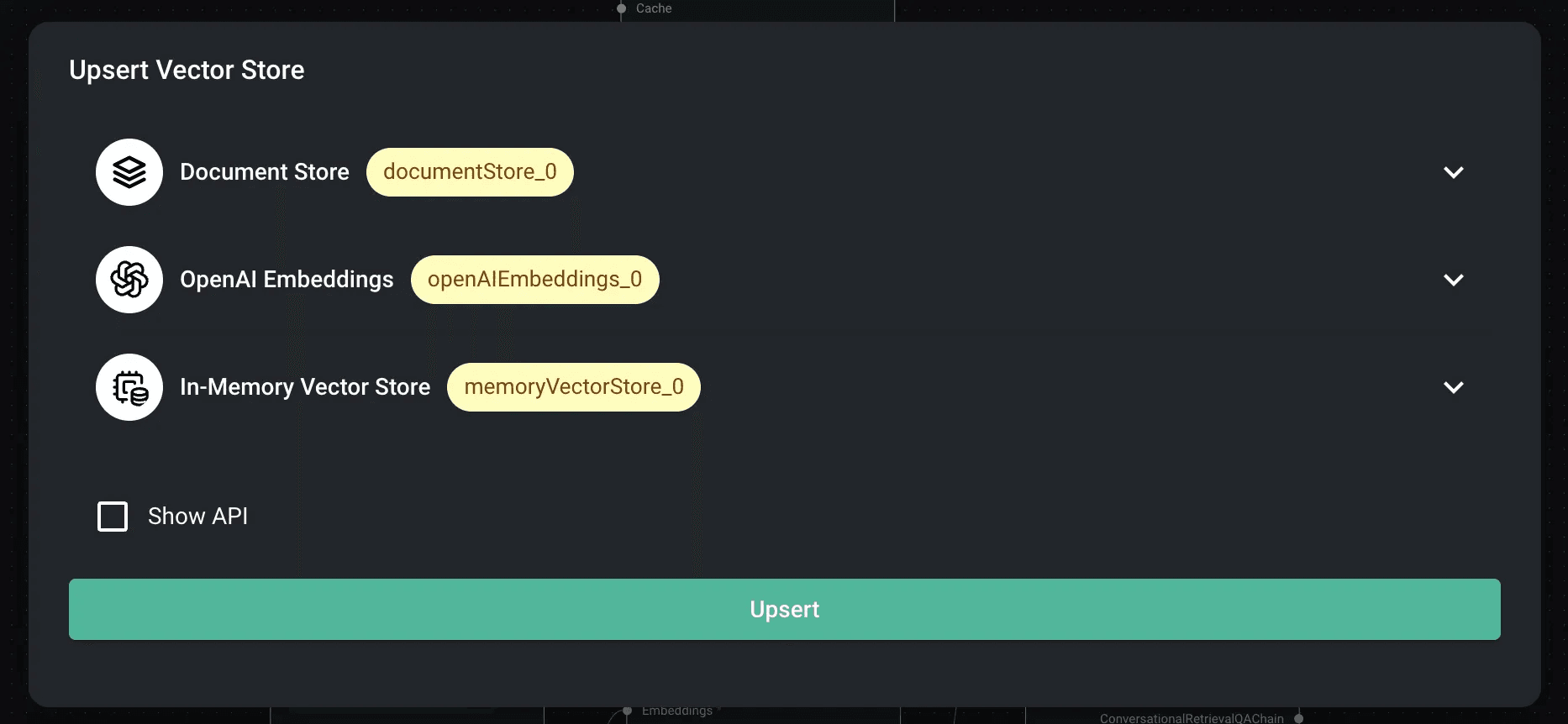
そしてUpsert操作を実行すると、PDFの内容がVector Storeに保存されます。
チャット機能のテスト
完成したフローを使って、実際にチャットを試してみます。ユーザーが質問を送信すると、該当するドキュメントのチャンクを参照しながら回答が生成されます。
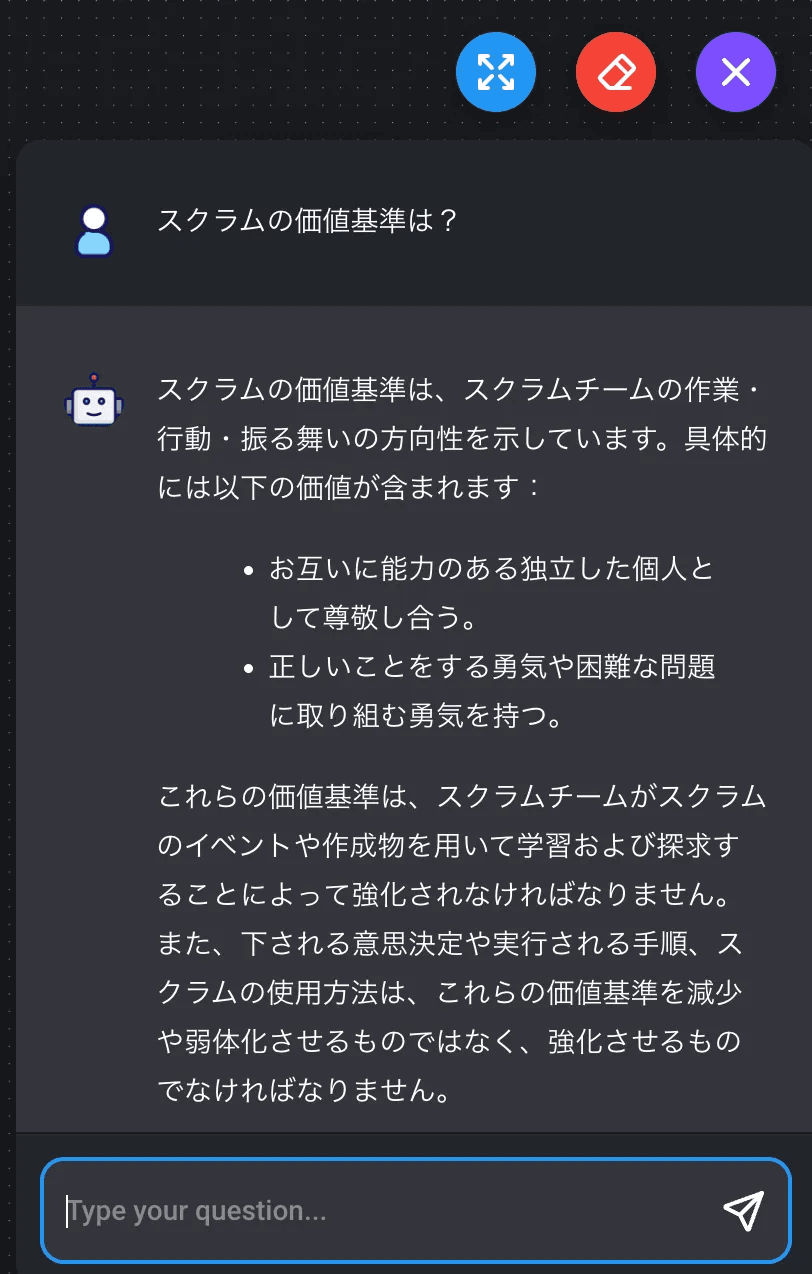
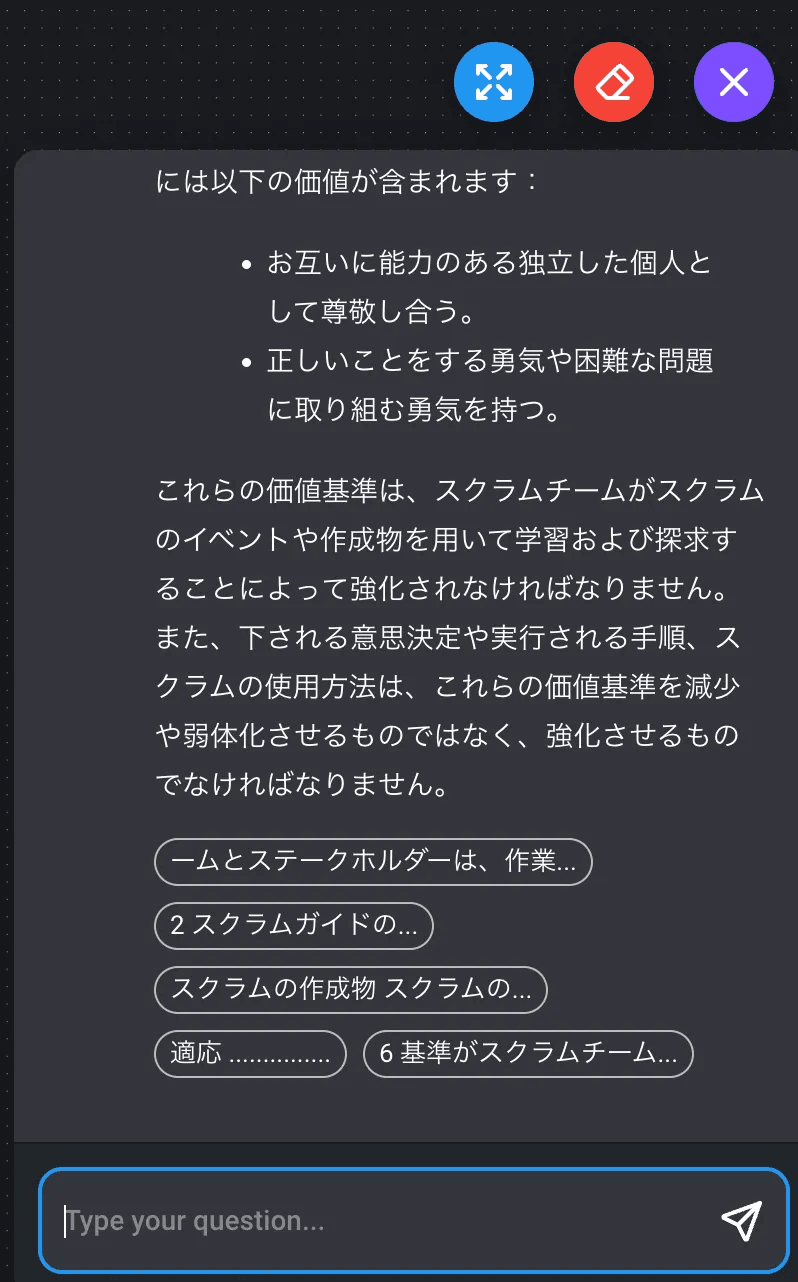
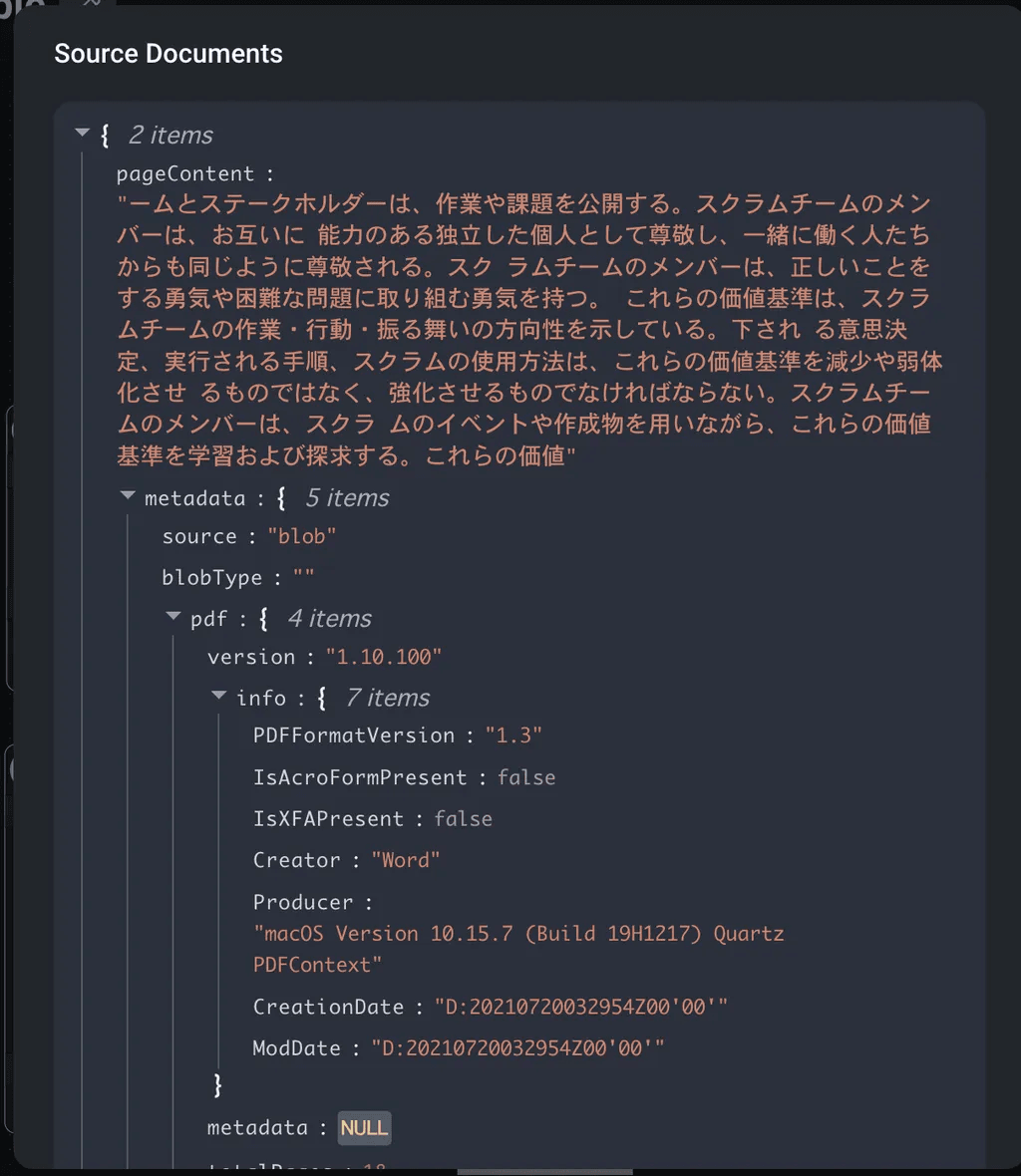
さらに、回答生成時に参照された具体的なドキュメントの部分も確認できます。
おまけ: ドキュメントの格納場所
デフォルトではドキュメントはローカルに保存されますが、AWS S3などのクラウドストレージに切り替えることも可能です。
ローカル保存の場合
保存場所は以下のパスになります:
/root/.flowise/storage/docustore
AWS S3での保存
S3を使用する場合は、docker-compose.ymlファイルに環境変数を設定します。
version: '3.1'

services:
    flowise:
        image: flowiseai/flowise
        restart: always
        environment:
            - STORAGE_TYPE=${STORAGE_TYPE}
            - S3_STORAGE_BUCKET_NAME=${S3_STORAGE_BUCKET_NAME}
            - S3_STORAGE_ACCESS_KEY_ID=${S3_STORAGE_ACCESS_KEY_ID}
            - S3_STORAGE_SECRET_ACCESS_KEY=${S3_STORAGE_SECRET_ACCESS_KEY}
            - S3_STORAGE_REGION=${S3_STORAGE_REGION}
そして、.envファイルに以下のように記述します。
| 環境変数 | 設定内容 |
|---|---|
| STORAGE_TYPE | s3 |
| S3_STORAGE_BUCKET_NAME | バケット名 |
| S3_STORAGE_ACCESS_KEY_ID | AWS Access Key |
| S3_STORAGE_SECRET_ACCESS_KEY | AWS Secret Key |
| S3_STORAGE_REGION | リージョン |
Flowiseを使えば、初心者でも簡単にRAGを利用したチャットボットを構築できます。この機会にぜひ試してみてください。
この記事をシェアする
合同会社raisexでは一緒に働く仲間を募集中です。
ご興味のある方は以下の採用情報をご確認ください。