【オフラインでも使える】PC上に生成AIチャット環境を構築する方法

生成AIを使いたいけど、「インターネット接続なしで安全に使いたい」「社内データを外に出したくない」と感じたことはありませんか? この記事では、PC上に生成AIのチャット環境を構築する方法を、できるだけシンプルに解説します。 Dockerを使ってサクッと立ち上げ、ChatGPTライクなUIまで用意できます。
なぜPC上なのか?
PC上で生成AIを使うことで以下のような課題を解決できます。
- 社内機密データをクラウドに送信したくない
- オフライン環境でも生成AIを使いたい
- APIコストを気にせず使いたい
- カスタム用途(社内ツール連携など)に活用したい
前提条件
この記事ではCPUで動作するPCを想定しています。 最低限、以下のスペックがあると快適です。
メモリ:16GB以上(推奨) Dockerが動作する環境
サーバーの選択肢
LLMを動かすための代表的なサーバーを紹介します。
Ollama
- シンプルで扱いやすい
- モデルのダウンロード・起動が簡単
- REST APIが標準で使える 👉 初心者〜中級者におすすめ
llama.cpp
- 軽量で高速(C++実装)
- 細かいチューニングが可能
- CLI中心でやや上級者向け 👉 パフォーマンス重視・エンジニア向け
LLMの選択肢
代表的なモデル群です。
-
Gemma(Google製)
- 軽量で動かしやすい(ローカル向き)
- 応答が安定していてクセが少ない
- 日本語もそこそこ対応
-
Qwen(Alibaba製)
- 多言語性能が高い(特にアジア言語に強い)
- コーディング・論理系タスクが得意
- モデルサイズのバリエーションが豊富
-
Llama(Meta製)
- オープンLLMの代表格で情報量が豊富
- 派生モデル・コミュニティが非常に活発
- チューニングや拡張の自由度が高い
それぞれ特徴がありますが、今回は軽量で扱いやすいGemmaを使います。
今回の構成
シンプルに以下の構成で構築します。
- サーバー:Ollama
- モデル:gemma3:1b
- UI:Open WebUI
セットアップ手順
1. LLMサーバー(Ollama)のセットアップ
まずはDockerでOllamaを起動します。
docker-compose.yml
services:
  ollama:
    image: ollama/ollama:latest
    container_name: ollama
    ports:
      - "11434:11434"
    volumes:
      - ./ollama:/root/.ollama
起動
docker compose up -dモデルの起動
docker exec -it ollama ollama run gemma3:1b初回はモデルのダウンロードが走ります(数GB程度)。
動作確認(APIテスト)
curl http://localhost:11434/v1/chat/completions \
  -H "Content-Type: application/json" \
  -d '{"model": "gemma3:1b",
    "messages": [
      {"role": "system", "content": "あなたは優秀なアシスタントです。"},
      {"role": "user", "content": "こんにちは。"}
    ]
  }'
レスポンス例
{
  "id": "chatcmpl-693",
  "object": "chat.completion",
  "created": 1776497078,
  "model": "gemma3:1b",
  "choices": [
    {
      "message": {
        "role": "assistant",
        "content": "こんにちは!何かお手伝いできることはありますか? 😊"
      }
    }
  ]
}
👉 ここまでで「APIとしての生成AI」は完成です。
2. チャットUIのセットアップ
次に、ブラウザから使えるUIを追加します。
今回は Open WebUI を使います。
GitHub: https://github.com/open-webui/open-webui
docker-compose.yml に追記
  # existing code here

  open-webui:
    build:
      context: .
      dockerfile: Dockerfile
    image: ghcr.io/open-webui/open-webui:main
    container_name: open-webui
    volumes:
      - open-webui:/app/backend/data
    depends_on:
      - ollama
    ports:
      - 8080:8080
    environment:
      - 'OLLAMA_BASE_URL=http://ollama:11434'
      - 'WEBUI_SECRET_KEY=change_me_with_your_secret_key'
    extra_hosts:
      - host.docker.internal:host-gateway
    restart: unless-stopped

volumes:
  open-webui: {}
起動
docker compose up -d初期セットアップ
ブラウザで以下にアクセス:
-
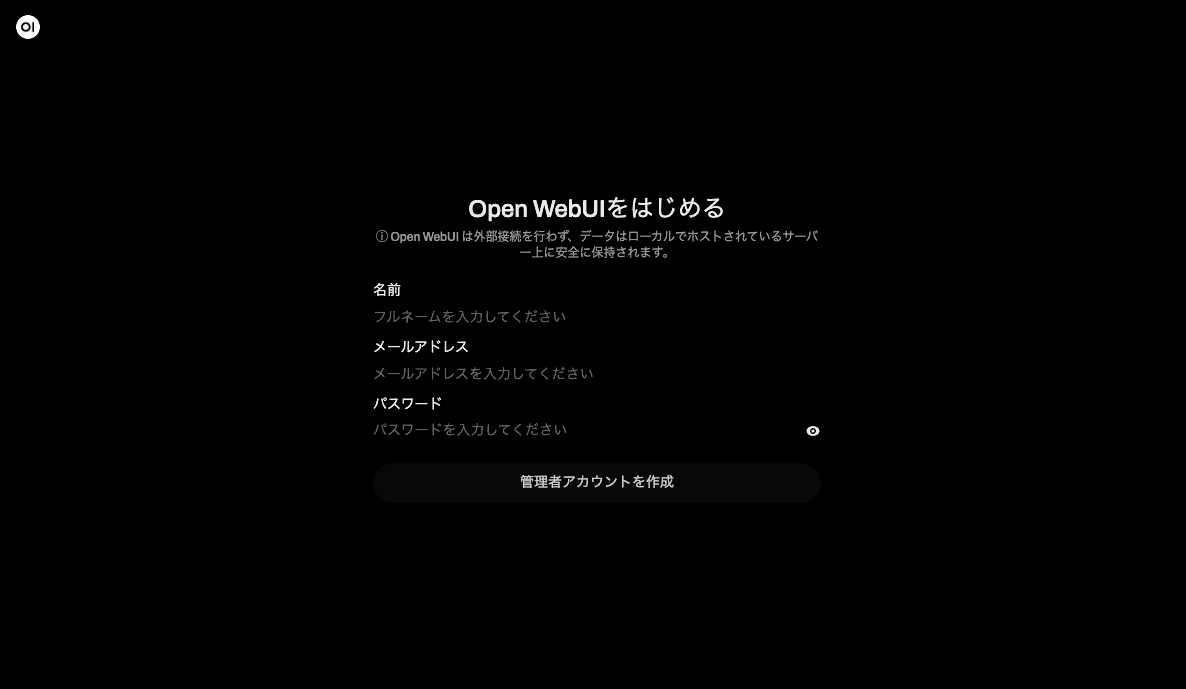
管理者アカウントを登録
- 適当な名前とメールアドレスとパスワードを設定してください。
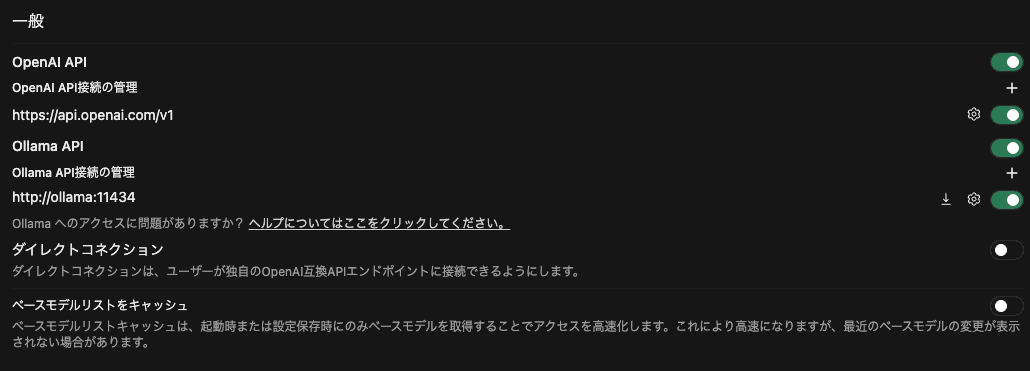
- Ollamaとの接続を確認
- 管理者パネル > 設定 > 接続を表示。
- Ollama API接続の管理が http://ollama:11434 となっていればOK
チャットを試す
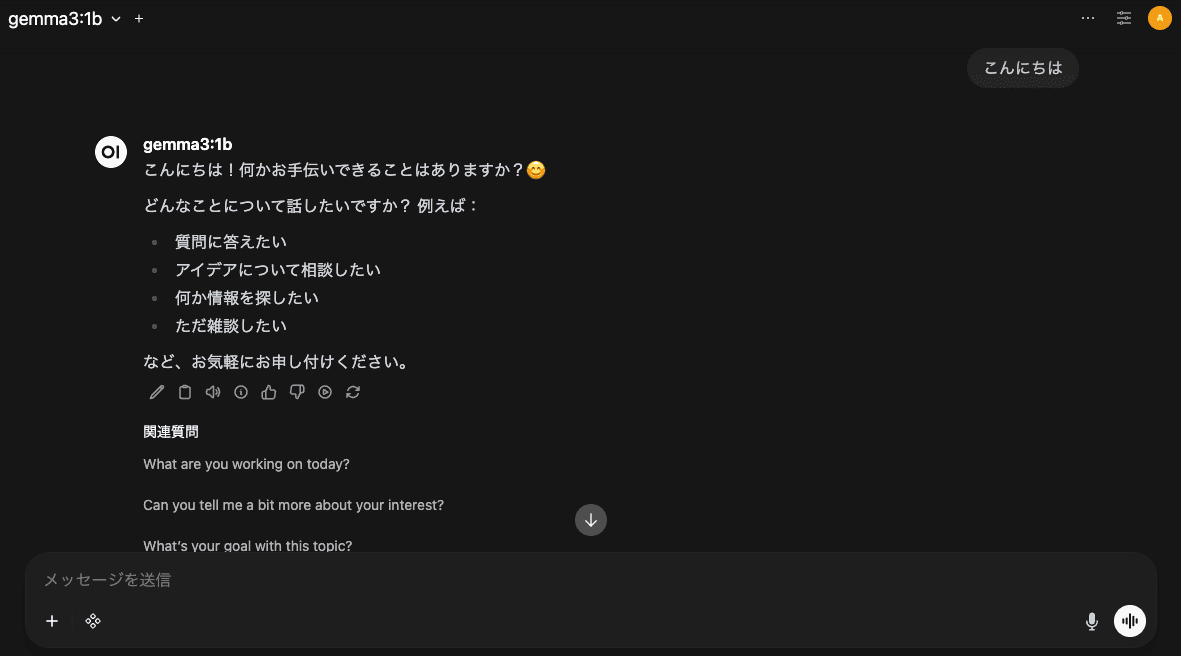
これで完成です。
- 完全ローカル環境
- 外部通信なし
- ChatGPTライクなUI 👉 社内専用のAIチャット環境としてそのまま使えます。
この構成でできること
- 社内ドキュメントの要約・検索
- 翻訳
- コード生成・レビュー
- オフラインAIアシスタント
- アイデアの壁打ち など
まとめ
PCでの生成AI環境は、思っているより簡単に構築できます。
今回のポイント:
- Ollamaで簡単にLLMを起動
- Gemmaで軽量&高性能
- Open WebUIで使いやすいUIを実現 「まずは触ってみる」には最適な構成です。
参考
この記事をシェアする
合同会社raisexでは一緒に働く仲間を募集中です。
ご興味のある方は以下の採用情報をご確認ください。